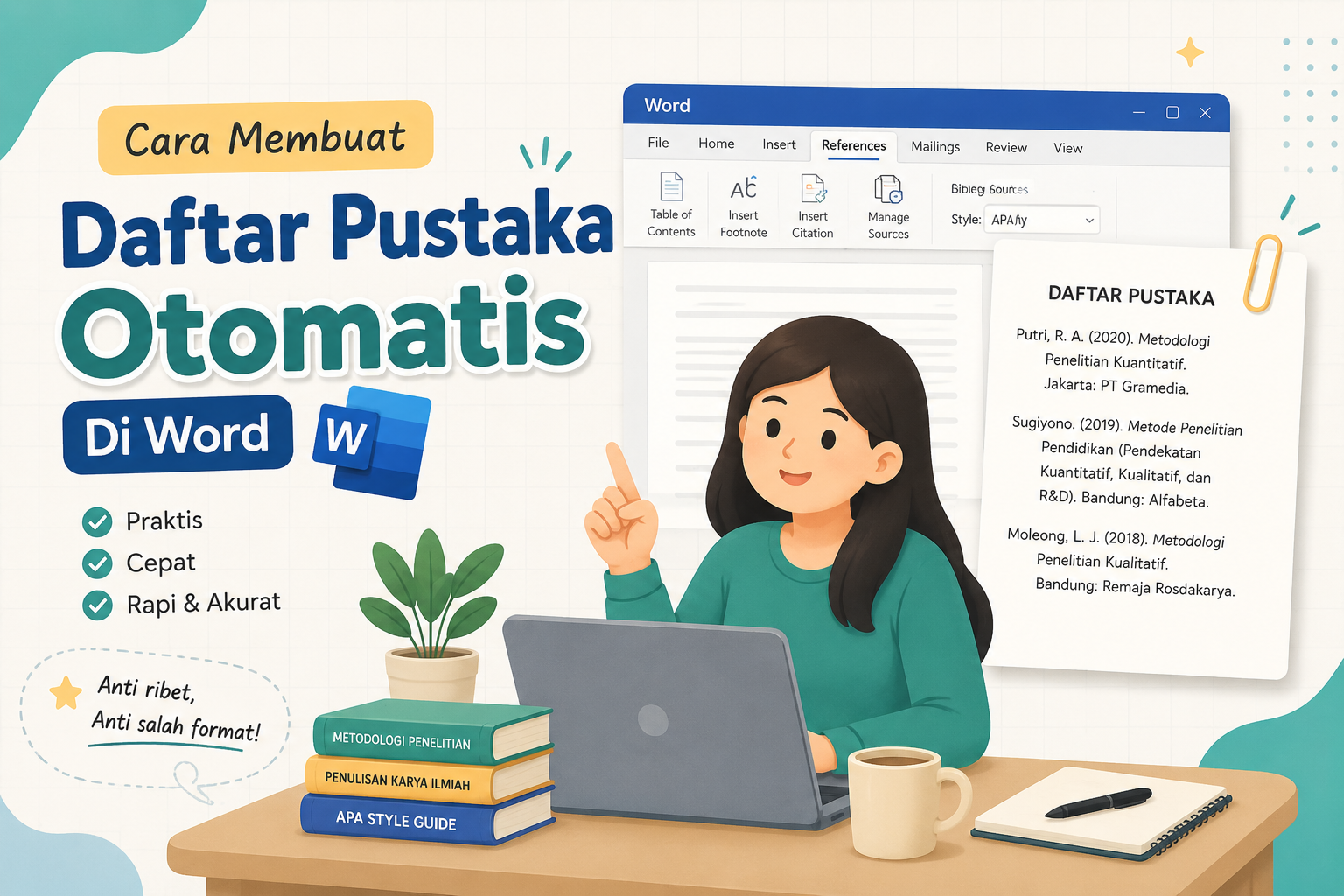
Menurut data, kesalahan dalam penulisan daftar pustaka masih menjadi salah satu penyebab utama revisi skripsi. Padahal, Microsoft Word sebenarnya sudah punya fitur bawaan yang bisa bikin daftar pustaka secara otomatis tanpa perlu ngetik manual satu per satu.
Yuk, kita bahas cara memanfaatkannya!
Kenapa Harus Pakai Fitur Otomatis di Word?

Sebelum masuk ke langkah-langkah teknis, penting buat kamu tahu kenapa fitur ini layak dicoba. Ada beberapa keuntungan yang bisa kamu rasakan:
1. Format Konsisten. Kamu nggak perlu pusing menghafal urutan nama penulis, tahun, atau tanda baca. Word yang akan mengatur semuanya secara otomatis.
2. Fleksibel. Dosen minta ganti format dari APA ke Harvard? Tinggal satu kali klik, semua daftar pustaka berubah otomatis. Nggak perlu edit satu per satu.
3. Terintegrasi. Sitasi atau kutipan di dalam paragraf akan otomatis terhubung dengan daftar pustaka di halaman belakang. Begitu kamu menambah atau menghapus kutipan, daftar pustaka juga bisa diperbarui dengan mudah.
Dengan fitur ini, kamu bisa menghemat waktu dan meminimalkan risiko kesalahan penulisan.
Step 1: Pilih Gaya Penulisan (Citation Style)

Langkah pertama yang harus kamu lakukan adalah menentukan gaya penulisan yang diminta kampus atau dosenmu. Apakah APA, MLA, Chicago, atau Harvard?
Caranya:
- Buka dokumen Word kamu
- Klik tab References di menu bagian atas
- Di grup Citations & Bibliography, klik panah di samping Style
- Pilih gaya yang sesuai dengan kebutuhanmu (misalnya APA atau MLA)
Word menyediakan berbagai pilihan style seperti APA, MLA, Chicago, Turabian, Harvard, dan beberapa format lainnya. Jadi, kamu tinggal pilih sesuai pedoman yang diberikan.
Step 2: Masukkan Sumber Referensi
Setelah memilih style, sekarang saatnya memasukkan semua sumber referensi yang akan kamu kutip. Ini step paling penting karena jadi "database" bagi Word.
Ikuti langkah berikut:
- Pastikan kursor berada di posisi yang kamu inginkan untuk menyisipkan kutipan.
- Klik tab References.
- Klik Insert Citation di grup Citations & Bibliography.
- Pilih Add New Source.
- Isi detail sumbernya:
- Type of Source: Pilih jenis sumber (Book, Journal Article, Website, dll.).
- Author: Masukkan nama penulis. Gunakan tombol Edit untuk memisahkan First Name dan Last Name agar tidak tertukar.
- Title: Judul buku, artikel, atau halaman website.
- Year: Tahun terbit.
- City: Kota terbit (untuk buku).
- Publisher: Nama penerbit.
- Untuk website, jangan lupa isi kolom URL dan Year Accessed (tahun diakses).
- Klik OK untuk menyimpan.
- Ulangi langkah ini untuk setiap sumber yang akan kamu gunakan.
Tips: Jika kamu mengutip dari jurnal atau website, pastikan data yang kamu masukkan sudah lengkap dan akurat. Kesalahan di sini akan berdampak pada daftar pustaka yang dihasilkan.
Step 3: Sisipkan Kutipan (Citation) di Teks
Setelah semua sumber masuk ke sistem Word, saatnya kamu mengutip di dalam tulisan.
Caranya gampang:
1. Letakkan kursor di akhir kalimat yang ingin kamu kutip
2. Klik tab References
3. Klik Insert Citation
4. Pilih nama penulis yang sesuai dari daftar yang muncul
Word akan otomatis menyisipkan kutipan dengan format yang benar sesuai style yang sudah kamu pilih sebelumnya
Penting: Jangan mengetik kutipan secara manual seperti "(Sugiyono, 2019)". Selalu gunakan fitur Insert Citation agar daftar pustaka bisa tergenerate otomatis.
Cara Update Daftar Pustaka Jika Ada Revisi
Skripsi itu dinamis. Bisa jadi kamu menambah atau mengurangi kutipan di tengah jalan. Tenang, Word punya fitur update otomatis.
Cukup klik di mana saja pada daftar pustaka yang sudah jadi, lalu pilih Update Citations and Bibliography. Semua perubahan akan langsung terupdate tanpa perlu kamu edit manual.
Alternatif: Pakai Mendeley

Kalau referensimu banyak banget (misalnya lebih dari 50 sumber), kamu bisa pakai aplikasi manajemen referensi seperti Mendeley atau Zotero. Keduanya bisa terintegrasi langsung dengan Word.
Kelebihan Mendeley:
- Bisa mendeteksi informasi dari file PDF secara otomatis.
- Menyusun referensi sesuai urutan abjad.
- Meminimalkan risiko penulisan ganda atau salah format.
Cara pakai Mendeley di Word:
1. Instal Mendeley Desktop dan plugin Word-nya.
2. Buka Mendeley, tambahkan file referensi (PDF jurnal, e-book, dll.).
3. Buka dokumen Word, pastikan plugin Mendeley muncul di tab References.
4. Pilih gaya kutipan yang sesuai.
5. Klik Insert Bibliography untuk langsung menampilkan seluruh referensi dalam format daftar pustaka otomatis.
Tips Tambahan
- Gunakan satu gaya penulisan secara konsisten sesuai pedoman kampus atau jurnal tujuan
- Pastikan menggunakan versi terbaru Microsoft Word agar fitur otomatis bekerja optimal
- Simpan database referensi secara rutin, terutama jika menggunakan Mendeley, agar tidak hilang
- Jika menggunakan fitur bawaan Word, sumber yang sudah kamu masukkan akan tersimpan di Master List dan bisa digunakan ulang untuk dokumen lain
FAQ
Apakah fitur daftar pustaka otomatis Word bisa digunakan untuk semua style penulisan?
Iya. Word menyediakan berbagai pilihan style seperti APA, MLA, Chicago, Turabian, Harvard, dan beberapa format lainnya. Kamu tinggal pilih sesuai kebutuhan di tab References -> Style.
Bagaimana cara menambahkan sumber referensi yang sudah pernah dimasukkan sebelumnya?
Kamu bisa buka tab References -> Manage Sources. Di jendela yang muncul, sumber yang sudah pernah kamu masukkan akan tersimpan di Master List. Kamu bisa memilihnya dan memindahkan ke Current List untuk digunakan di dokumen aktif.
Apakah daftar pustaka otomatis bisa diupdate kalau saya menambah kutipan baru?
Bisa. Klik di mana saja pada daftar pustaka yang sudah jadi, lalu pilih Update Citations and Bibliography. Word akan otomatis menambahkan sumber baru dan menyusun ulang daftar pustaka.