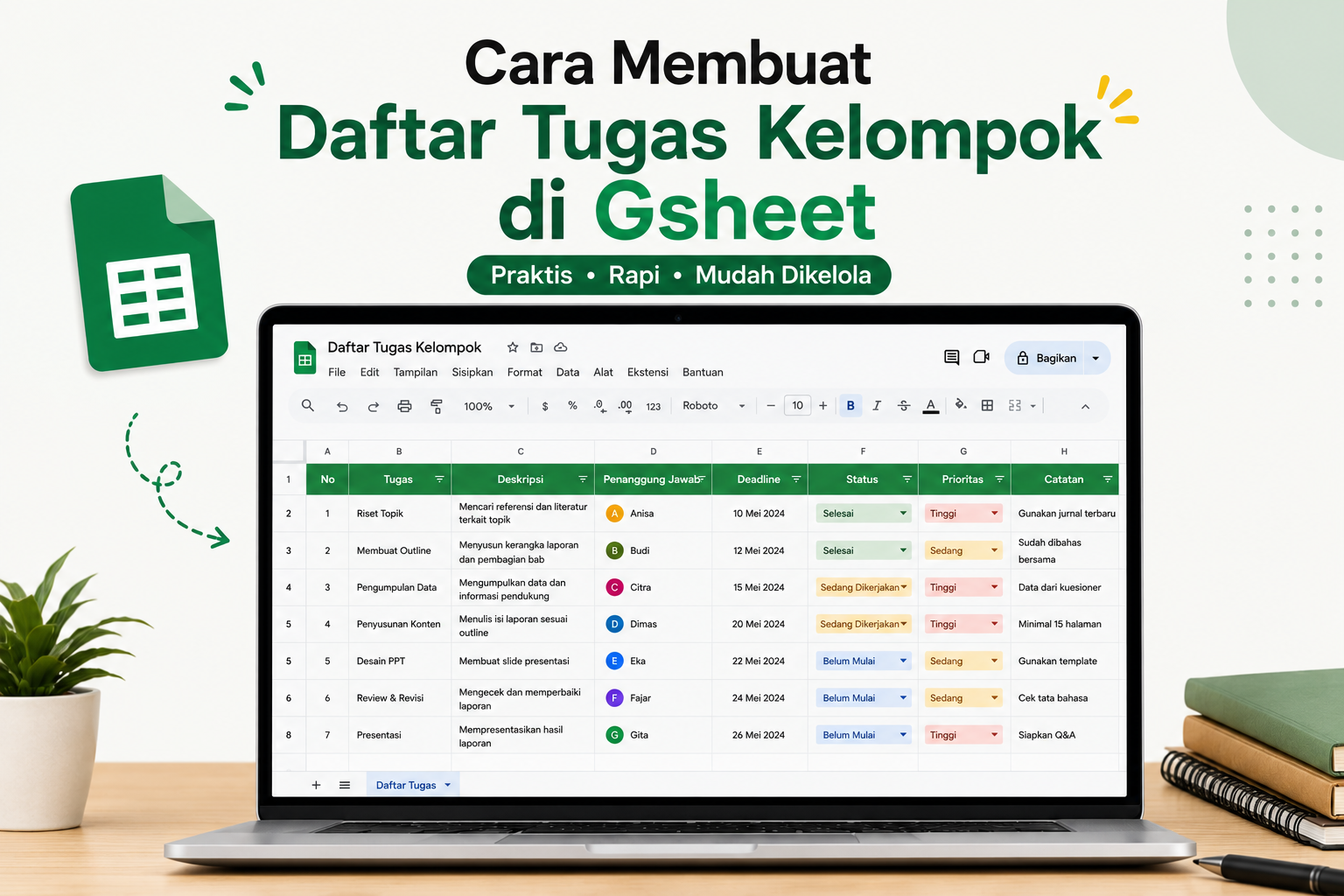
Google Sheets bisa jadi solusi anti ribet buat ngatur semuanya. Sebuah studi yang publish di DOAJ terhadap 88 mahasiswa menunjukkan bahwa Google Workspace dinilai easy to use dengan skor 4,43 dari 5, serta bermanfaat dengan skor 4,54. Artinya, banyak mahasiswa yang terbantu dengan kehadiran Gsheets dan aplikasi sejenisnya, khususnya untuk pembagian daftar tugas kelompok.
Di artikel ini, kita akan bahas gimana cara bikin daftar tugas kelompok di Gsheets. Dijamin sat-set dan bisa langsung diterapin bareng teman kuliah kamu!
Kenapa Gsheets Cocok Buat Tugas Kelompok?
Bayangin, semua anggota kelompok bisa buka file yang sama dari HP atau laptop masing-masing, di waktu yang bersamaan. Gak perlu bolak-balik kirim file lewat WhatsApp atau email. Semua perubahan juga langsung keliatan secara real time.
Penelitian lain juga nunjukin kalau Google Sheets dan Google Slides terbukti efektif banget buat ningkatin kolaborasi dan pengalaman belajar mahasiswa. Bahkan, dalam kegiatan pengabdian di salah satu SMK, pelatihan Google Sheets berhasil meningkatkan kemampuan peserta dari 45% menjadi 76%, dengan tingkat penguasaan aplikasi mencapai 85%. Jadi, bukan cuma omongan doang, Google Sheets emang terbukti manjur buat kerja bareng.
Step by Step Bikin Daftar Tugas di Gsheets
Siapkan laptop, tab atau HP lalu buka Google Sheets, dan ikuti langkah-langkah di bawah ini:
1. Buka Gsheets dan Siapkan Kolom

Buka sheets new di browser atau buka aplikasi Google Sheets di HP. Di baris pertama (Row 1), tuliskan judul-judul kolom berikut:
Kolom |
Fungsi |
Tugas |
Nama tugas atau pekerjaan yang harus dilakukan |
Penanggung Jawab |
Nama anggota kelompok yang mengerjakan |
Status |
Perkembangan tugas(misal: Belum Mulai, Sedang Dikerjain, Selesai) |
Deadline |
Tenggat waktu penyelesaian |
Catatan |
Info tambahan atau link materi |
2. Tambahkan dropdown Status Biar Rapi

Biar status tugas gak berantakan (misal ada yang nulis "on progress", ada yang "lagi dikerjain"), mending pake dropdown aja.
Caranya:
- Blok seluruh kolom Status
- Klik Data -> Data validation
- Pilih Dropdown (dari list)
- Masukkan pilihan, seperti not started, in progress, done, pending, or etc
- Klik Save
Dengan ini, semua anggota tinggal milih dari opsi yang udah tersedia. Gak ada lagi istilah "WIP" atau "lagi proses" yang bikin bingung.
3. Atur Tampilan Pakai Warna Biar Mudah Dibedakan

Biar tugas keliatan lebih jelas, kamu bisa kasih warna otomatis berdasarkan status atau penanggung jawab.
Caranya pake Conditional Formatting:
- Blok area yang mau dikasih warna
- Klik Format > Conditional formatting
- Atur aturannya, misal: kalau kolom Status berisi "Selesai", kasih warna hijau
- Klik Done
Dijamin, tampilan daftar tugas langsung lebih hidup dan gampang dibaca.
4. Share ke Anggota Kelompok Kamu

Ini bagian paling penting. Klik tombol Share di pojok kanan atas. Masukkan email teman-teman sekelompokmu, atau pilih Anyone with the link kalau mau lebih simpel.
Atur izinnya jadi Editor biar mereka bisa ikut ngisi dan update tugas masing-masing. Google Sheets memungkinkan beberapa pengguna mengedit secara bersamaan dan melihat perubahan orang lain secara langsung.
Fitur Keren Lainnya yang Bisa Kamu Coba
1. Timeline View
Google Sheets punya fitur yang bisa bikin tugas keliatan kayak Gantt chart—mirip aplikasi manajemen proyek kaya Asana. Caranya:
- Pastikan ada kolom Tugas dan kolom tanggal (Start Date & End Date)
- Klik Insert > Timeline
- Nanti bakal muncul tab baru yang menampilkan tugas dalam bentuk timeline
Cocok banget buat liat gambaran besar proyek kelompok.
2. Grouping View
Kalau daftar tugas udah banyak, kamu bisa grup berdasarkan penanggung jawab atau status. Klik Data > Create a group view, terus pilih kolom yang mau dijadiin acuan pengelompokan.
Tips Biar Makin Efektif
- Tegaskan aturan kelompok dari awal. Semua anggota harus paham cara pakai Sheets-nya.
- Update progress secara rutin. Jangan cuma dibuat di awal trus ditinggal. Bisa janjian buat update setiap hari atau setiap kali ada progress.
- Manfaatin fitur komentar. Klik kanan di sel tertentu, pilih Comment, buat diskusi kecil tentang tugas itu.
- Integrasi sama Google Workspace lain. Kamu bisa hubungin Sheets sama Google Docs atau Google Forms biar makin terintegrasi.
FAQ
Apakah semua anggota harus punya akun Google?
Iya, minimal punya akun Gmail supaya bisa di share dan diedit bareng. Tapi tenang, bikin akun Google itu gratis dan cuma butuh beberapa menit.
Gimana kalau ada yang sengaja ngapus data orang lain?
Google Sheets punya fitur Version History. Klik File > Version history > See version history. Kamu bisa liat siapa yang ngapain dan kapan, serta bisa balikin ke versi sebelumnya kalau ada yang error.
Bisa diakses lewat HP gak?
Bisa banget. Google Sheets punya aplikasi mobile untuk Android dan iOS. Semua fitur dasar tetep bisa dipake, termasuk edit bareng secara real time.